ラベル UnrealEngine4 の投稿を表示しています。 すべての投稿を表示

2016年3月8日火曜日

第5回ぷちコンきたー!

ちょっと前からそろそろだという話をtwitterで見ていましたが、とうとう告知されましたね!

第5回UE4ぷちコン開催のお知らせ!

テーマは「愛(AI)」。

「愛」でもよし、「何かに対する愛」でもよし、「AI(BehaviorTreeや、その他AI)」でもよし。
解釈はあなた次第! このテーマをひとつでも含む作品ならば何でもOKです!
AI(えーあい)も「あい」として良しという相変わらずのゆるさでイイですねっ!
相変わらずっていっても第4回の結果発表でこの「ぷちコン」の存在を知ったから、後でルールを調べてゆるいなーって思っただけですけどね。。。

このぷちコンの重要なところは「ノンゲーム(映像作品など)も可」という事で、このブログの目標であるインタラクティブアート的なものでも良さそうな点。

まだ何のアイディアも無いけど、何か形にできたらなーって思ってます。

2016年2月18日木曜日

UnrealEngine 4.10.3 リリース

なんと!いつの間にか4.10.3がリリースされていました!

4.10.3 Hotfix Released

Fixed! OPP-4947 Installation Error code R-1638 / Unable to upgrade to 4.10.1 through launcher if 4.11 has been installed
Fixed! UE-13030 Crash related to loading sub-level - UEngine::LoadMap()
Fixed! UE-22075 Crash on compile when nodes use same name - FPersistentFrameCollectorArchive::operator<<()
Fixed! UE-22696 Crash on importing specific Skeletal FBX exported with FBX2016
Fixed! UE-22921 Parenting multiple actors under border crashes editor
Fixed! UE-23373 Crash occurs opening some animations - TSharedMapView<FName,FString>::Find()
Fixed! UE-23785 Crash in UE4Editor_Core!FSlowTask::GetCurrentMessage()
Fixed! UE-24169 Crash in PlayerInput.cpp - UPlayerInput::ProcessInputStack()
Fixed! UE-24443 Potential Crash When Migrating Assets - FGenericPlatformString::LogBogusChars<wchar_t,char>()
Fixed! UE-26315 Crash in UE4Editor_Engine!UActorComponent::BeginPlay()
Fixed! UE-26872 Loc gathering can crash in 4.10
Fixed! UE-23231 Can't Upload iOS build signed on PC
Fixed! UE-24972 VR headtracking locked on game start for some templates
Fixed! UE-26158 bIsActorBeingDestroyed incorrectly Commented out
Fixed! UE-26657 Regression on sprite import improvements from 4.9
Fixed! UE-26903 Loc dashboard doesn't export native translations when exporting a single culture
 基本的にはバグ修正っぽいので、とりあえずインストールしてこれからのUE4極本は4.10.3で進めていこうと思います。

UE4 謎の新機能

一応プログラマなので、ゲームエンジンとかシェーダーとか全然わからないけれども、UnrealEngine4のソースコードを読んでみようと思って読んでいたら、「NiagaraEditor(ナイアガラディター)」という見慣れないものが。

気になってググッてみると色々と記事がありました。

Happy My Life:UE4の新パーティクルエディタ「Niagara」を試す

UE4の新しいパーティクルエディタのこと。ノードベースでパーティクルの動きを制御するので、例えばトルネードっぽいパーティクルのような何かしらの演算を元にしたパーティクルがこれまでより簡単に制作できる、と予想。

鉄拳』『ストリートファイター』『シェンムー』そして『ドラクエ』…国内で「Unreal Engine 4」旋風を巻き起こすEpic Games Japan代表 河崎 高之氏に訊く

4.10というわけではないんですが、もうちょっと中長期的な期間で言うと、今まで「マチネ」という名前だったカットシーンを作るツールが、「シーケンサ」という新しいものに置き換わります。あとは「カスケード」というエフェクトを作るツールがあったんですけども、それも「ナイアガラ」という新しいツールに置き換えようとしていまして。

これらの記事からすると、Niagaraとは新しいエフェクトエディターの事みたいっすね。
ついでに「マチネ」が「シーケンサー」というツールに置き換わるというのも私は初めて知ったので、こっちも衝撃でした。

UnrealEngine4のロードマップ(trello)を見ると、4月ターゲットに「Cascade2.0/Niagara」とあるので、その辺りの時期に実装されるのかな?「シーケンサー」の方はロードマップで見つけられなかったけど、4.11 previewでなかなかいい感じに動いているみたいなので、4.11に載ってくるのでしょうか。

UE4.11相当のmasterブランチビルドで久し振りにシーケンサーを試してみたら、カメラの動きや切り替えも完璧になってた。見た目も更にAEっぽくなってる。

まぁツールが変われど基本的な考え方はそう変わるものでもないと思うので、引き続きUE4の勉強を進めていこうかと思ってます。(めちゃくちゃ進みは遅いですが)

2016年2月17日水曜日

UE4極本を4.10.2でやって困ったこと(コリジョン)

前回に引き続きUE4極本を4.10.2でハンズオンしたときに困ったことです。(書籍内では4.7.6を推奨しています)

今回も自力では解決策がないので、誰かご存知の方がいたら教えてください!

(1) オートコンベックスコリジョンの設定値が違う

「7.4.5より複雑なコリジョンをつける」の手順4に出ているスクリーンショットでは、オートコンベックスコリジョンの設定は以下の2つです。

  1. マックスハル
  2. マックスハル(頂点)
しかし4.10.2ではこの設定値が違っていて、以下の2つになっています。

  1. 精度
  2. マックスハル(頂点)
オートコンベックスコリジョンの設定値
書籍の設定では「マックスハル:4」「マックスハル(頂点):12」なので、「精度:0.3」「マックスハル(頂点):12」だと同じような感じになるのかな?と思ったけど違うらしい。

と、いうのが次の困った事なのですが・・・。

(2) オートコンベックスコリジョンの結果が全然違う

パラメータの名前が変わってもなんとか調整すればなんとなく同じようになるかな?と思って試してみましたが、色々やっても全然結果が違うんです。

オートコンベックスコリジョン適用後のコリジョン
書籍のものと比べるとかなり精度が悪い・・・。
パラメータをMAXまで上げてもやっぱりダメなようで。

調べてみるとUE4.8からオートコンベックスコリジョンのアルゴリズムが変更になったみたいです。
新規:Auto Convex Collision (自動凸型コリジョン) のメッシュを改善
スタティックメッシュ エディタを使用して、モデルのコリジョン メッシュを自動的に生成すると、生成されたメッシュの品質は非常に高くなり、より迅速に完了します。

恐らく複雑な形状に対しての精度は上がったのかもしれませんが、その影響か比較的単純な形状は苦手になってしまったような気がします。凸包アルゴリズムに詳しくないので、何がどうとは言えませんが。

そのため、こういった比較的単純な形状の場合は10DOPコリジョン(Z軸)とかの方が良いかもです。
とりあえず自分は「10DOP-Z 単純化コリジョン」で進めようかなと思ってます。

10DOP-Z 単純化コリジョン適用後
ちなみにスクリーンショットは「10DOP-Z 単純化コリジョン」を適用後、スケールグリッドスナップを「0.0625」と小さい値にした上で、ちょっと縮小させてます。

これから進めていって問題があればオートコンベックスコリジョンに戻そうと思いますが、とりあえずこれでやってみます。

Unreal Engine 4で極めるゲーム開発:サンプルデータと動画で学ぶUE4ゲーム制作プロジェクト
Posted with Amakuri
湊 和久
ボーンデジタル
定価 ¥4,860
(2016年2月17日1時1分時点の価格)
売上げランキング: 10629

2016年1月31日日曜日

UE4極本を4.10.2でやって困ったこと(再インポート&ピボット)

UE4極本をチマチマ実際にやってみています。

書籍の中では推奨するバージョンとして「4.7.6」を挙げていますが、それを「4.10.2」でやった時に書籍内のスクリーンショットと異なったりした事を気が付いた範囲で書いたりしていこうと思います。

UE4のガチ素人のため、解決策までは提示できない事が多いかと思いますが、何か知っている方がいましたら教えて頂けるとうれしいです。自分でも何か解決策が後々わかったら、追記します。


まず最初は「7.3.3. メッシュのピボットの調整と再インポート」です。

この章では、一旦デフォルトのままスタティックメッシュをインポートして、その後からパラメータを調整して再インポートする事で、最初のインポート時のインポートオプションで間違ったり後から変えたいと思ったときも変更可能ですよ、という事を教えてくれています。

(1) 「詳細」->「インポート設定」に「再インポートボタン」が無い

手順5では詳細の「インポート設定」の中に「再インポート」ボタンがあるという記載がありますが、どうやらこれは「4.10.2」では無くなっているようです。本文中にも記載のあるメニューバーの「アセット」->「SM_Wallを再インポート」は存在するので、こちらから再インポートすれば問題はまったくありませんが、一応。

「再インポート」ボタンが詳細メニューの中に無い

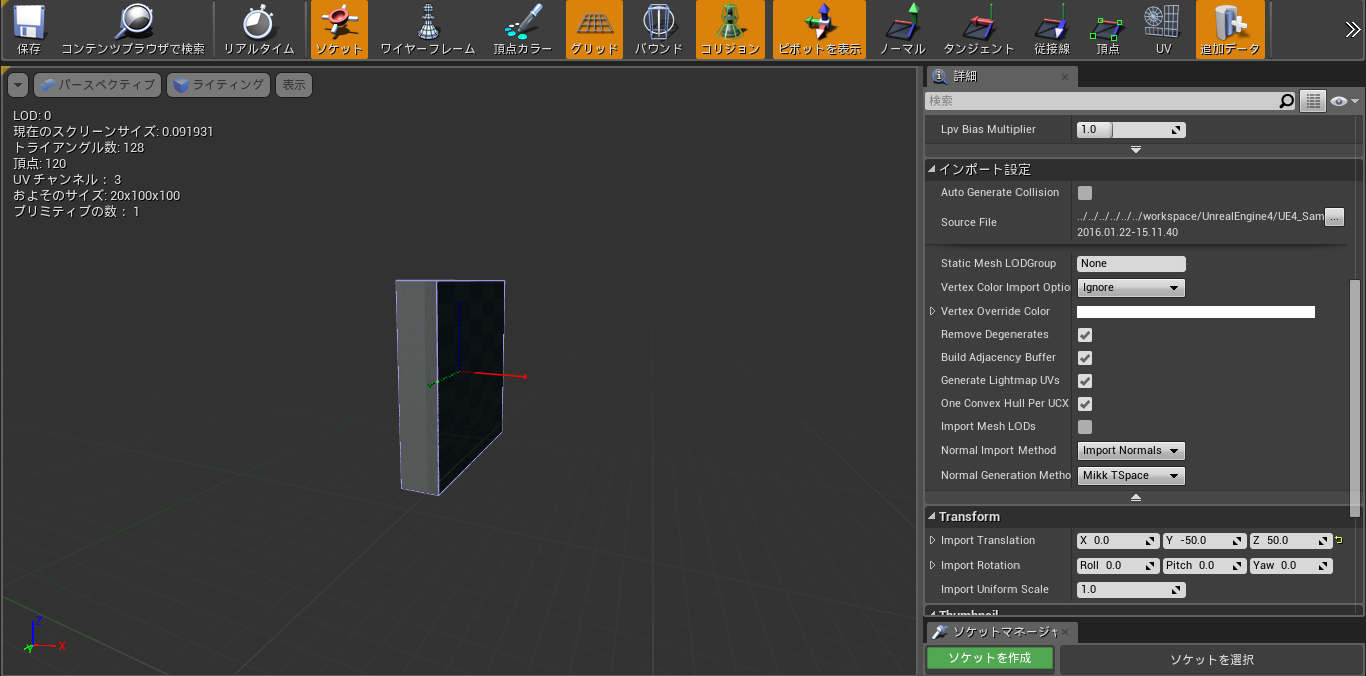
(2) 再インポートしても表示が反映されない

これが一番困っていることで、バージョンの違いによるものなのか、それともGPUとか環境の影響なのかよくわからないのですが、スタティックメッシュの位置を変えているつもりなのですが、それが表示上反映されていないようなのです。
再インポート後の表示
このスクリーンショットは再インポート後、スタティックメッシュエディタを開きなおしたりした後の図です。パラメータ的には書籍の通り「Transform」->「Import Transform」の各パラメータを[X:0.0][Y:-50.0][Z:50.0]へ設定して、再インポートを行っています。

しかしピボットの位置はデフォルトのパラメータでインポートした時の位置と変化がありません。

ちなみにですが、インポート時のインポートオプションで最初からパラメータを与えた場合は、ちゃんと意図した位置の表示になっているようです。

インポート時にパラメータを与えた時

表示だけの問題で実際にはちゃんとパラメータが反映されているのか、あるいはやはり反映されていないのかが正直今の自分の知識では確かめられなくて、とりあえず表示上はおかしいけど、パラメータ欄には意図した値が入っているからきっと大丈夫だろうという事で進めています。

何かご存知の方が居たら教えてください!

Unreal Engine 4で極めるゲーム開発:サンプルデータと動画で学ぶUE4ゲーム制作プロジェクト
Posted with Amakuri
湊 和久
ボーンデジタル
定価 ¥4,860
(2016年2月17日1時1分時点の価格)
売上げランキング: 10629

2016年1月22日金曜日

UE4極める本を買いました

最近はWebサイトだけで色々な情報が入手できるので、わざわざ書籍を買う人も少ないかもしれません。特にUE4はかなりメジャーなゲームエンジンで、さらに無料化されてからユーザーも増えているようで、色々なブログ記事や入門記事が数多く公開されています。

しかしやはりオッサンとしては紙の本の方が読みやすい。
情報もちゃんと整理されているし。

ってなわけで、買ってしまいました。


Unreal Engine 4で極めるゲーム開発:サンプルデータと動画で学ぶUE4ゲーム制作プロジェクト
Posted with Amakuri
湊 和久
ボーンデジタル
定価 ¥4,860
(2016年2月17日1時1分時点の価格)
売上げランキング: 10629


「UnrealEngine4で極めるゲーム開発」!!

俗に言う「UE4極める本」!!


まだ6章までしか読み進めていないのですが、説明が丁寧だし、開発プロセスから説明あるので、俺みたいなガチ初心者でも極められそうです。

ハンズオンしながらなので、読み進める速度はそんなに速くないですが、一通りやってみようかなと思ってます。

2016年1月16日土曜日

UnrealEngine4のライティングクイックスタートガイドをやってみた

OculusRiftも予約したので、本格的にUnrealEngine4の使い方を覚えようと勉強を始めました。

1. 基本操作

基本的な操作方法とか考え方は、色々とWebサイトを見て周った結果、私は以下のWebサイトの解説が分かりやすかったです。

UnityユーザーのためのUnreal Engine入門


とはいえ、ここを見る前にも公式のチュートリアルとかを色々と見ていたので、もしかしたらそういうのが蓄積されていってたまたまこのWebサイトを見ていた時にしっくりきただけかもしれません。

でもUnityを知らない人でも(私もまったく知りません)、全然問題なく、むしろUnityでの用語も同時に勉強できて一石二鳥でした。と、いうのも今のところUnrealEngine4ではGoogle Cardboard用のアプリが簡単には作れないようなので、余力があればそれができるUnityにも手を出したいなぁと思っているので。

何で最初からUnityじゃないんだ?と言われるかもしれませんが、何故かUnityアカウントが弾かれてログインできないから・・・です。(Webサイトからではログインできる)

2. ライティングクイックスタートガイド

そんなこんなで基本操作を覚えたところで、ライティングクイックスタートガイドをやってみようと思います。


本当にただ素直にやってみただけなので、ここで解説する事がない!

と、思ったけど1点だけ。

「1.必要な設定」のウォール構成要素のパラメータを設定する手順9の「400×406」のパラメータ間違ってないかな?

恐らく

Location: -200.0cm  -400.0cm  0.0cm
Rotation:    0.0             0.0      0.0
Scale    :    0.5             2.0      1.0

が正しいと思います、多分。

一応、成果物を貼っておきます。(素直にやったから公式の画像と代わり映えしないけど)

ライティングクイックスタートガイドをやってみた成果物

ちなみに私が使っているバージョンは4.10.2です。これからUnrealEngine4の記事を書くときはラベルにバージョンを書いておくので、そちらでご確認くださいませ。